Python 実験環境の分離
このページでは、研究室サーバーに Miniforge3 をインストールし、conda を使って実験ごとに独立した Python 環境を作成する方法を説明します。
実験ではシステムの Python に依存しないでください。プロジェクトごとに別々の環境を使い、依存関係の管理には conda を優先してください。

Miniforge と Miniconda のどちらを使う?
このガイドでは一貫して Miniforge3 を使用します。Miniforge はデフォルトで conda-forge を使い、Miniconda は Anaconda のデフォルトパッケージチャンネルを使います。どちらも軽量な Conda ディストリビューションですが、このガイドではコミュニティによって開発され、商用ライセンスの懸念がない Miniforge を選んでいます。
すでにお使いのコンピューターに Miniconda がインストールされている場合、すぐに置き換える必要はありません。ほとんどの conda コマンドはそのまま使えます。
Miniforge と Miniconda を同時にインストールしないでください。また、同じ環境内で異なるパッケージチャンネルを安易に混ぜないでください。
どちらを使うべきか分からない場合は、Miniforge を使ってください。
1. なぜ環境分離が必要か
実験によって、必要な Python やパッケージのバージョンがまったく異なることがあります。たとえば次のようなケースです。
project-a needs Python 3.10 + torch 2.4
project-b needs Python 3.11 + torch 2.6
project-c needs an older numpy
正しい習慣は「1 プロジェクトにつき 1 つの conda 環境」です。
2. まずサーバーのデフォルト環境を確認する
ログインしたら、まず現在の環境を確認します。
uname -m
cat /etc/os-release | sed -n '1,8p'
python3 --version
python3 -m pip --version
command -v conda
conda --version
デフォルトのサーバー環境では、ログは次のようになります。
x86_64
Ubuntu 24.04.3 LTS
Python 3.12.3
/usr/bin/python3: No module named pip
conda: command not found
これは、サーバーにシステムの Python は入っているものの、Miniforge / conda はデフォルトでは用意されていないことを意味します。システムの Python はオペレーティングシステム用のものであり、一般ユーザーには変更する権限がありません。
システムの Python を変更しないこと
システムの Python を実験環境として使わないでください。一般ユーザーには sudo 権限がありません。実験の依存関係は、自分の Miniforge / conda 環境に入れるべきです。
pip をそのまま入力すると、次のようなメッセージが表示されることがあります。
コマンド 'pip' が見つかりません。次の方法でインストールできます:
apt install python3-pip
管理者に確認してください。
これは、システムレベルの pip コマンドがインストールされていないことを意味します。実験ユーザーにとって正しい対処は apt install python3-pip ではなく、自分用の Miniforge をインストールして使うことです。
3. Miniforge のインストール
Miniforge は軽量な conda ディストリビューションで、デフォルトで conda-forge を使用します。完全な Anaconda ディストリビューションと比べて、個人の実験環境管理により適しています。
ホームディレクトリ以下にインストールします。
~/opt/miniforge3
インストーラーをダウンロードします。
mkdir -p ~/opt
cd ~/opt
curl -L -O https://github.com/conda-forge/miniforge/releases/latest/download/Miniforge3-Linux-x86_64.sh
自動インストールを実行します。
bash Miniforge3-Linux-x86_64.sh -b -p ~/opt/miniforge3
結果を確認します。
~/opt/miniforge3/bin/conda --version
~/opt/miniforge3/bin/python --version
次のような出力が表示されれば、インストールは成功です。
taro-yamada@Ubuntu:~/opt$ ~/opt/miniforge3/bin/conda --version
conda 26.3.2
taro-yamada@Ubuntu:~/opt$ ~/opt/miniforge3/bin/python --version
Python 3.13.13
4. conda を有効化する
インストール直後は、現在のシェルが conda の場所を認識していないことがあります。まず手動で読み込みます。
source ~/opt/miniforge3/etc/profile.d/conda.sh
その後、確認します。
conda --version
5. ~/.bashrc に書き込むべきか(推奨)
ログインのたびに conda activate を直接使いたい場合は、次を実行します。
~/opt/miniforge3/bin/conda init bash
そのあと、新しい SSH 端末を開くか、次を実行します。
source ~/.bashrc
base への自動アクティベートは無効にしておくことをおすすめします。
conda config --set auto_activate false
旧バージョンの conda コマンド:
conda config --set auto_activate_base false
こうしておくと、ログイン後に (base) が自動で表示されなくなり、端末がすっきりします。
初心者には conda init の実行をおすすめします。~/.bashrc を変更したくない場合は、毎回手動で次の 1 行を実行しても構いません。
source ~/opt/miniforge3/etc/profile.d/conda.sh
6. プロジェクト用環境を作成する
環境名はプロジェクト名と揃えるのが望ましいです。たとえばプロジェクトが nerf-room1 という名前なら、次のようにします。
conda create -n nerf-room1 python=3.11 -y
conda activate nerf-room1
現在の Python がどこから来ているかを確認します。
which python
python --version
出力は次のようになるはずです。
(nerf-room1) taro-yamada@Ubuntu:~$ which python
/home/taro-yamada/opt/miniforge3/envs/nerf-room1/bin/python
(nerf-room1) taro-yamada@Ubuntu:~$ python --version
Python 3.11.15
base に依存関係をインストールしないこと
base は conda などの環境管理ツールを提供するためだけに使うべきです。学習コードが必要とする torch、tensorflow、opencv、numpy などの依存関係は、プロジェクト専用の環境に入れてください。
7. プロジェクトの依存関係をインストールする
複雑な依存関係には conda を優先します。
conda install numpy pandas matplotlib -y
プロジェクトが requirements.txt を提供しており、すでにプロジェクト環境をアクティベートしている場合は、次のようにします。
python -m pip install -r requirements.txt
一時的に 1 つだけ pip パッケージをインストールしたい場合も、次の書き方を優先してください。
python -m pip install package-name
こうすることで、pip が現在アクティブな Python 環境に属することが保証されます。
環境の外で pip install を実行しないこと
conda 環境をアクティベートする前に pip install を実行しないでください。
conda 環境をアクティベートする前に pip install を実行しないでください。
conda 環境をアクティベートする前に pip install を実行しないでください。
8. conda 環境で特定の CUDA-Toolkit バージョンを使う
研究室のサーバーは複数のユーザーで共有されています。OS レベルで自分で CUDA をインストールしたり変更したりしないでください。/usr/local/cuda、システムの環境変数、ドライバ関連コンポーネントへのグローバルな変更は、他の学生が現在実行中の実験に影響を与えるおそれがあります。
より安全な方法は、自分の conda 環境の中に、プロジェクトが必要とする CUDA ランタイム、CUDA Toolkit、あるいはディープラーニングフレームワークの CUDA バージョンをインストールすることです。こうすれば、システム全体の環境を変更することなく、プロジェクトごとに異なる CUDA 関連の依存関係を使えます。
まずいくつかの概念を区別する
- 「NVIDIA Driver / GPU ドライバ」はシステムレベルのコンポーネントで、管理者が保守します。
nvidia-smiが GPU を正常に表示できるかどうかは、主にドライバに依存します。 - 「CUDA Runtime」は、すでにコンパイルされた CUDA プログラムを実行するために必要なユーザー空間のライブラリです。多くの PyTorch / TensorFlow のインストールパッケージには基本的に含まれています。
- 「CUDA Toolkit」は、開発とコンパイルのための完全なツールキットです。通常、ヘッダーファイル、ライブラリ、デバッグ / プロファイリングツール、
nvccなどのコンパイル関連ツールが含まれます。 - 「
nvcc」は NVIDIA CUDA Compiler Driver です。.cuファイル、CUDA 拡張、またはローカルでの CUDA コンパイルを必要とするパッケージのコンパイルに使われます。PyTorch モデルの学習と推論を行うだけなら、通常nvccを単独でインストールする必要はありません。
CUDA を base にインストールしないこと
NVIDIA も公式に、base 環境ではなく専用の conda 環境に CUDA をインストールすることを推奨しています。実験プロジェクト間では CUDA / PyTorch / Python のバージョンが異なることが多く、それらを base に混在させると、後のデバッグが難しくなります。
8.1 いつ何をインストールするか
PyTorch や TensorFlow などのフレームワークをインストールするだけなら、通常はまずフレームワークの公式インストールページを確認します。たとえば PyTorch では、Linux、インストール方法、Python、CUDA バージョンを選択すると、対応するコマンドが生成されます。この場合、一般的にはシステムレベルの CUDA Toolkit を先にインストールする必要はなく、nvcc も必ずしも必要ありません。
インストールパッケージが nvcc を見つけられないと表示された場合、またはプロジェクトの README で特定の CUDA Toolkit バージョンが明示的に要求されている場合は、CUDA コードをコンパイルするために CUDA Toolkit をインストールする必要があります。
エラーが nvcc の不足だけを示している場合は、まず cuda-nvcc だけをインストールしてみるとよいでしょう。
8.2 CUDA バージョンの確認先
一般的には、NVIDIA 公式サイトの NVIDIA CUDA Toolkit Archive で、CUDA Toolkit の公式な過去バージョン、リリース日、対応するドキュメントを確認できます。
また、Conda 公式サイトの cuda-toolkit labels on Anaconda.org で、conda パッケージとして利用できる CUDA ラベル(たとえば cuda-11.6.2 や cuda-12.4.0)を確認できます。
nvcc を単独でインストールしたい場合は、cuda-nvcc on Anaconda.org を参照してください。
バージョン番号と conda ラベルの関係
conda で古い NVIDIA CUDA パッケージをインストールするときの一般的なパターンは、バージョンをチャンネルラベルに書くことです。たとえば -c nvidia/label/cuda-12.4.0 のように書きます。このラベルは、Anaconda.org に掲載されているラベルと一致している必要があります。
8.3 推奨インストール方法:プロジェクト環境内にインストールする
たとえば、CUDA 11.6 が必要な環境を作成します。
conda create -n cuda116-demo python=3.10 -y
conda activate cuda116-demo
NVIDIA 公式の conda インストール手順は CUDA Installation Guide for Linux: Conda Installation にあります。研究室のサーバーでは、プロジェクト専用の conda 環境内にインストールすることを優先してください。
よく使われる NVIDIA の conda パッケージは、次のように理解できます。
| パッケージ | 適した状況 | 説明 |
|---|---|---|
cuda-toolkit |
比較的完全な CUDA Toolkit が必要 | CUDA 開発でよく使うツール、ヘッダーファイル、ライブラリを含みます。 |
cuda |
プロジェクトの README や NVIDIA 公式コマンドが明示的に要求している | NVIDIA 公式ドキュメントで、一連の CUDA Toolkit コンポーネントをインストールするために使われるメタパッケージです。 |
cuda-nvcc |
エラーが nvcc の不足だけ、または CUDA コンパイラだけが必要 |
完全な Toolkit より小さく、後でヘッダーファイルやライブラリが不足したら cuda-toolkit をインストールします。 |
比較的完全な CUDA Toolkit が必要な場合は、cuda-toolkit をインストールできます。
conda install -c nvidia/label/cuda-11.6.2 cuda-toolkit
プロジェクトの README が NVIDIA 公式の conda CUDA パッケージを直接要求している場合は、cuda メタパッケージを目にすることもあります。これは一連の CUDA Toolkit コンポーネントをインストールします。
conda install -c nvidia/label/cuda-11.6.2 cuda
エラーが nvcc の不足だけを示している場合は、まずより小さい cuda-nvcc をインストールできます。
conda install -c nvidia/label/cuda-11.6.2 cuda-nvcc
どのパッケージをインストールするかは、まずプロジェクトの README、講義の指示、エラーメッセージで判断してください。一般的には、PyTorch / TensorFlow を実行するだけなら、まずフレームワークの公式コマンドでフレームワークをインストールし、Toolkit を先にインストールしないでください。.cu や CUDA 拡張をコンパイルする必要がある場合は、まず cuda-toolkit をインストールします。エラーが nvcc の不足だけなら、まず cuda-nvcc だけをインストールしてみてください。完全な CUDA 開発環境が必要な場合は、cuda-toolkit、またはプロジェクトが明示的に要求する cuda メタパッケージをインストールします。
8.4 現在の環境の CUDA と nvcc を確認する
インストール後、確認します。
which nvcc
nvcc -V
次のような出力が表示されれば、現在の conda 環境の nvcc は CUDA 11.6 です。
nvcc: NVIDIA (R) Cuda compiler driver
Copyright (c) 2005-2022 NVIDIA Corporation
Built on Tue_Mar__8_18:18:20_PST_2022
Cuda compilation tools, release 11.6, V11.6.124
Build cuda_11.6.r11.6/compiler.31057947_0
which nvcc が現在の conda 環境(たとえば ~/opt/miniforge3/envs/cuda116-demo/bin/nvcc)を指していれば、この環境の nvcc を使っていることを意味します。
システムの GPU とドライバの状態も確認することをおすすめします。
nvidia-smi
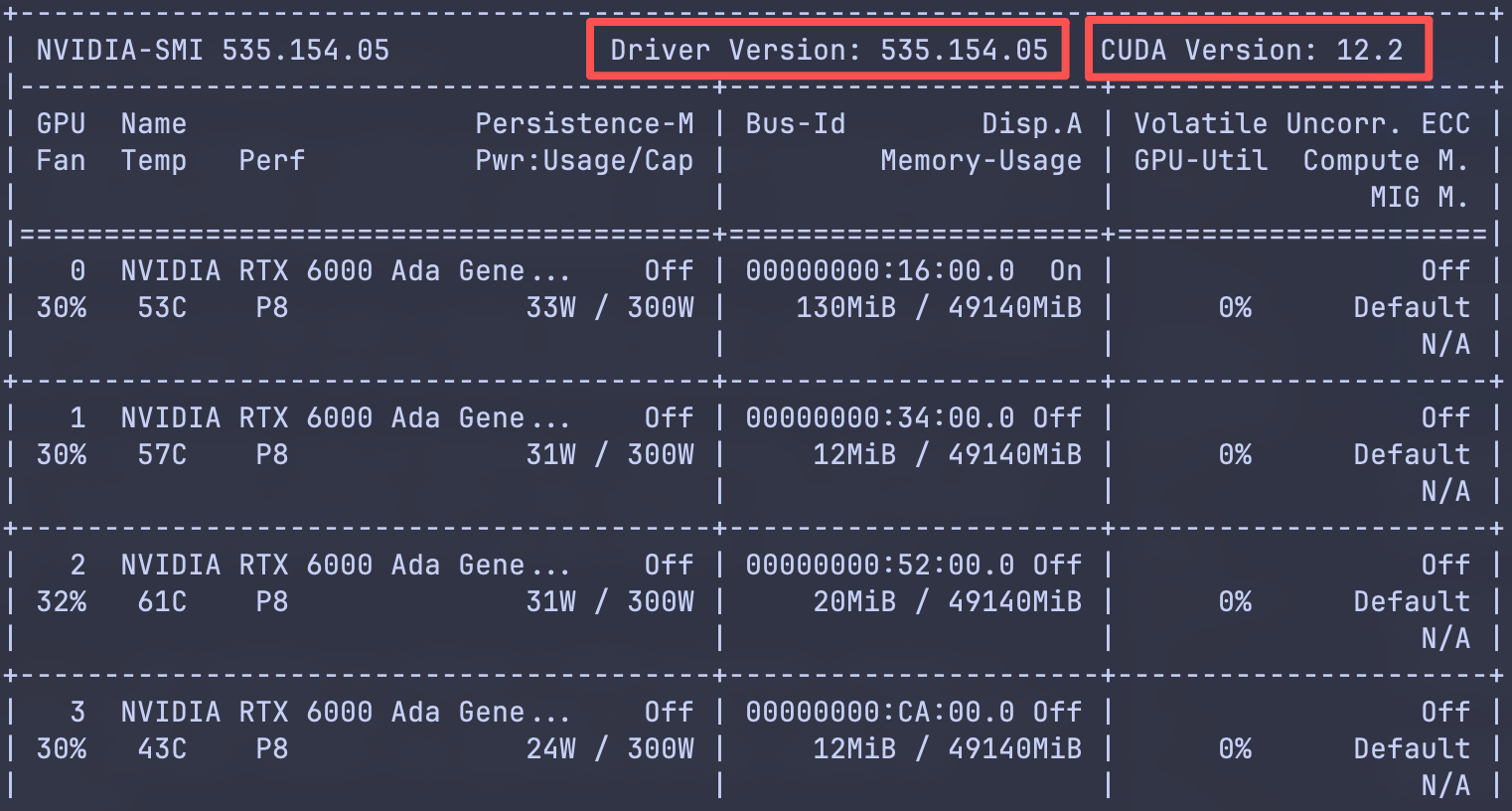
nvidia-smi が表示する CUDA Version は、現在のシステムドライバがサポートする最も高い CUDA ランタイムバージョンを意味することに注意してください。これは、現在の conda 環境内で nvcc -V が表示する CUDA Toolkit バージョンと必ずしも同じではありません。現在の環境の Toolkit / nvcc バージョンを判断するには、which nvcc と nvcc -V を使ってください。
現在の環境に PyTorch がインストールされている場合は、Python を使って PyTorch から見える CUDA の状況を確認することもできます。
python - <<'PY'
import torch
print("torch:", torch.__version__)
print("torch cuda:", torch.version.cuda)
print("cuda available:", torch.cuda.is_available())
PY
ここでの torch.version.cuda は、現在の PyTorch ビルドに対応する CUDA バージョンを意味し、これもシステムの nvidia-smi が表示するバージョンと必ずしも等しいわけではありません。
8.5 よくある質問
nvidia-smi に CUDA 12.x と表示されています。これは CUDA Toolkit をすでにインストールしたという意味ですか?
必ずしもそうではありません。nvidia-smi の CUDA Version は、ドライバがサポートする最も高い CUDA ランタイムバージョンを示すだけです。
nvcc: command not found が出たらどうすればよいですか?
正しい conda 環境をアクティベートしているか確認してください。
conda activate cuda116-demo
which python
which nvcc
何も出力されなければ、現在の環境に nvcc がインストールされていないことを意味します。
pip で CUDA をインストールできますか?
NVIDIA は pip wheel も提供しており、一部の Python ランタイム依存関係には適しています。ただし、pip による方法は主に Python パッケージの依存関係管理を対象としており、完全な開発ツールを必ずしも含みません。研究室サーバー上のプロジェクト環境では、フレームワークの公式コマンドまたは conda でのインストールを優先し、プロジェクトが明示的に要求する場合にのみ pip の NVIDIA CUDA パッケージを使ってください。
ドライバが古すぎるとどうなりますか?
サーバーのシステムドライバが古すぎる場合、conda 環境内に新しい CUDA Toolkit をインストールしても、対応する GPU プログラムが実行できないことがあります。この種の問題に遭遇したら、管理者に連絡してください。
8.6 再ログイン後に環境を再有効化する
サーバーに再度ログインしたら、環境を再アクティベートします。
source ~/opt/miniforge3/etc/profile.d/conda.sh
conda activate cuda116-demo
すでに conda init bash を実行して新しい端末を開いている場合は、通常は次を実行するだけで済みます。
conda activate cuda116-demo
9. 実験を実行する
実験を始める前に、次を確認する習慣をつけましょう。
whoami
hostname
pwd
nvidia-smi
プロジェクトディレクトリに移動し、Miniforge を有効化して、プロジェクト環境をアクティベートします。
cd ~/projects/nerf-room1
source ~/opt/miniforge3/etc/profile.d/conda.sh
conda activate nerf-room1
which python
その後、学習を実行します。
python train.py
tmux とログを併用する場合の推奨コマンドは次のとおりです。
mkdir -p logs
python train.py 2>&1 | tee "logs/train_$(date +%Y%m%d_%H%M%S).log"
長時間の実験を継続して実行し続ける方法については、tmux と実験の実行 を参照してください。
10. 環境のエクスポートと再現
他の人に実験を再現してもらいたい場合は、環境ファイルをエクスポートします。
conda activate nerf-room1
conda env export --from-history > environment.yml
--from-history は明示的にインストールしたパッケージだけを記録するため、ファイルは通常よりすっきりします。
他の人は次のコマンドで再現できます。
source ~/opt/miniforge3/etc/profile.d/conda.sh
conda env create -f environment.yml
conda activate nerf-room1
プロジェクトが主に pip パッケージを使っている場合は、次のように記録することもできます。
python -m pip freeze > requirements.txt
CUDA、PyTorch、OpenCV などの複雑な依存関係には、通常 conda の方が良い選択です。
11. VS Code Remote SSH と併用する
VS Code Remote SSH でプロジェクトを開いた後、Python 拡張機能が環境を自動的に検出しない場合は、手動でインタープリタを選択します。
Command Palette -> Python: Select Interpreter
次のようなパスを選びます。
/home/your-name/opt/miniforge3/envs/nerf-room1/bin/python
VS Code の端末でまだ conda activate が使えない場合は、次を実行します。
source ~/opt/miniforge3/etc/profile.d/conda.sh
conda activate nerf-room1
12. ディスク使用量とクリーンアップ
conda 環境は大きくなることがあります。ディープラーニング環境で数 GB を使うことはよくあります。ディスク使用量を定期的に確認しましょう。
du -sh ~/opt/miniforge3
conda env list
使わなくなった環境を削除します。
conda remove -n nerf-room1 --all -y
ダウンロードしたパッケージキャッシュをクリーンアップします。
conda clean -a
13. FAQ
誤って base にパッケージをインストールしてしまった
base へのこれ以上のパッケージのインストールをやめてください。今後のプロジェクトでは、プロジェクト環境を作成します。
conda create -n my-project python=3.11 -y
conda activate my-project
base がすでに散らかってしまった場合は、その中のファイルを勝手に手動で削除しないでください。まず管理者か経験のある研究室メンバーに相談してください。
Miniforge のアンインストール
以前に conda init bash を実行している場合は、まずシェルの初期化を元に戻します。
~/opt/miniforge3/bin/conda init --reverse bash
その後、インストールディレクトリを削除します。
rm -rf ~/opt/miniforge3
リバースコマンドが使えない場合は、~/.bashrc を手動で編集し、conda の初期化ブロックを削除してください。何かを削除する前に、必ずパスを確認してください。
参考
- Princeton Research Computing: Python
- Harvard FASRC: Python Programming Language
- NIH Biowulf: Conda on Biowulf
- University of Florida Research Computing: Computation
- Yale Center for Research Computing: Jupyter Conda Environments
- conda-forge/miniforge
- NVIDIA CUDA Installation Guide for Linux: Conda Installation
- NVIDIA CUDA Toolkit Archive
- NVIDIA cuda-toolkit on Anaconda.org
- NVIDIA cuda-toolkit labels on Anaconda.org
- NVIDIA cuda-nvcc on Anaconda.org
- NVIDIA CUDA Compiler Driver NVCC
- PyTorch: Get Started Locally