Python 实验环境隔离
本节介绍如何在实验室服务器上安装 Miniforge3,并用 conda 为不同 Python 实验创建独立环境。
不要依赖系统 Python 做实验;每个项目使用自己的环境;优先用 conda 解决依赖。

Miniforge 还是 Miniconda ?
本文档统一使用 Miniforge3。Miniforge 默认使用 conda-forge,Miniconda 默认使用 Anaconda 的软件源。两者都是轻量级的 Conda 发行版,但本文选用的 Miniforge 基于社区开发,无商业风险。
如果你的电脑已经安装了 Miniconda,也不必立即更换,大部分 conda 命令仍然适用。
请不要同时安装 Miniforge 和 Miniconda,也不要在同一个环境中随意混用不同软件源。
如果你不确定自己适合用哪个,用 Miniforge 吧。
1. 为什么需要环境隔离
不同实验对 Python 和包版本的要求可能完全不同。例如:
project-a 需要 Python 3.10 + torch 2.4
project-b 需要 Python 3.11 + torch 2.6
project-c 需要旧版 numpy
正确做法是一个项目对应一个 conda 环境。
2. 先检查服务器默认环境
登录服务器后,先看当前环境:
uname -m
cat /etc/os-release | sed -n '1,8p'
python3 --version
python3 -m pip --version
command -v conda
conda --version
新账号或默认服务器环境通常类似:
x86_64
Ubuntu 24.04.3 LTS
Python 3.12.3
/usr/bin/python3: No module named pip
conda: command not found
这说明服务器有系统自带 Python,但默认没有为你准备好 Miniforge / conda。系统 Python 主要给系统和基础工具使用,普通用户通常也没有权限修改系统 Python 环境。
不要修改系统 Python !!!
禁止用系统 Python 做实验环境。普通用户没有 sudo 权限。实验依赖应该放进自己的 Miniforge / conda 环境。
如果直接输入 pip,可能会看到类似提示:
コマンド 'pip' が見つかりません。次の方法でインストールできます:
apt install python3-pip
管理者に確認してください。
这个提示的意思是系统层面没有安装 pip 命令。对实验用户来说,正确处理方式不是 apt install python3-pip,而是安装并使用自己的 Miniforge。
3. 安装 Miniforge
Miniforge 是一个轻量的 conda 发行版,默认使用 conda-forge。相比完整 Anaconda,它更适合作为个人实验环境管理工具。
建议安装到自己的 home 目录:
~/opt/miniforge3
下载安装脚本:
mkdir -p ~/opt
cd ~/opt
curl -L -O https://github.com/conda-forge/miniforge/releases/latest/download/Miniforge3-Linux-x86_64.sh
自动安装:
bash Miniforge3-Linux-x86_64.sh -b -p ~/opt/miniforge3
检查安装结果:
~/opt/miniforge3/bin/conda --version
~/opt/miniforge3/bin/python --version
提示如下信息则表示安装成功:
taro-yamada@Ubuntu:~/opt$ ~/opt/miniforge3/bin/conda --version
conda 26.3.2
taro-yamada@Ubuntu:~/opt$ ~/opt/miniforge3/bin/python --version
Python 3.13.13
4. 启用 conda
安装完成后,当前 shell 可能还不知道 conda 在哪里。先手动加载:
source ~/opt/miniforge3/etc/profile.d/conda.sh
然后检查:
conda --version
5. 是否要写入 ~/.bashrc (推荐)
如果你希望每次登录后都能直接使用 conda activate,可以执行:
~/opt/miniforge3/bin/conda init bash
然后重新打开 SSH 终端,或执行:
source ~/.bashrc
建议关闭自动进入 base:
conda config --set auto_activate false
旧版 conda :
conda config --set auto_activate_base false
这样登录服务器时不会自动出现 (base),终端更干净。
对于新手而言推荐运行 conda init。如果不想修改 ~/.bashrc,每次手动执行下面这一行也完全可以:
source ~/opt/miniforge3/etc/profile.d/conda.sh
6. 创建项目环境
建议环境名和项目名保持一致。例如项目叫 nerf-room1:
conda create -n nerf-room1 python=3.11 -y
conda activate nerf-room1
确认当前 Python 来自这个环境:
which python
python --version
输出应该类似:
(nerf-room1) taro-yamada@Ubuntu:~$ which python
/home/taro-yamada/opt/miniforge3/envs/nerf-room1/bin/python
(nerf-room1) taro-yamada@Ubuntu:~$ python --version
Python 3.11.15
不要把实验依赖装进 base
base 只应该用来提供 conda 这些环境管理工具。训练代码需要的 torch、tensorflow、opencv、numpy 等依赖,请装进项目自己的环境。
7. 安装项目依赖
优先使用 conda 安装复杂依赖:
conda install numpy pandas matplotlib -y
如果项目提供 requirements.txt,并且你已经激活了项目环境:
python -m pip install -r requirements.txt
如果只临时安装一个 pip 包,也建议写成:
python -m pip install package-name
这样可以确保 pip 属于当前激活的 Python 环境。
不要在环境外 pip install
不要在没有激活 conda 环境时直接运行 pip install。
不要在没有激活 conda 环境时直接运行 pip install。
不要在没有激活 conda 环境时直接运行 pip install。
8. 在 conda 环境中使用指定 CUDA-Toolkit 版本
实验室服务器是多人共用环境,不要试图在 OS 系统层面自行安装或修改 CUDA。全局修改 /usr/local/cuda、系统环境变量或驱动相关内容,可能会影响其他同学正在运行的实验。
更安全的做法是:在自己的 conda 环境里安装项目需要的 CUDA 运行时、CUDA Toolkit 或深度学习框架的 CUDA 版本。这样不同项目可以使用不同版本的 CUDA 相关依赖,同时不会修改系统全局环境。
先区分几个概念
- 「NVIDIA Driver / GPU 驱动」是系统层面的组件,由管理员维护。
nvidia-smi能否正常显示 GPU,主要取决于驱动。 - 「CUDA Runtime / CUDA 运行时」是运行已经编译好的 CUDA 程序所需的用户态库。很多 PyTorch / TensorFlow 安装包基本会自带。
- 「CUDA Toolkit」是面向开发和编译的完整工具包,通常包含头文件、库、调试 / 分析工具,以及
nvcc等编译相关工具。 - 「
nvcc」全程 NVIDIA CUDA Compiler Driver,用来编译.cu文件、CUDA extension 或需要本地 CUDA 编译的包。只训练和推理 PyTorch 模型时,通常不需要单独安装nvcc。
不要把 CUDA 装进 base
NVIDIA 官方也建议把 CUDA 安装在专用 conda 环境里,而不是 base 环境。实验项目之间的 CUDA / PyTorch / Python 版本经常不同,把它们混在 base 里后期很难排查。
8.1 什么时候需要安装什么
如果只是安装 PyTorch、TensorFlow 等框架,通常优先看框架官方安装页给出的命令。例如 PyTorch 会让你选择 Linux、安装方式、Python、CUDA 版本,然后生成对应命令。此时一般不需要先安装系统级 CUDA Toolkit,也不一定需要 nvcc。
如果安装包提示找不到 nvcc,或者是项目的 README 里明确要求某个 CUDA Toolkit 版本,就需要安装 CUDA Toolkit 来编译 CUDA 代码。
如果报错只说明缺少 nvcc,可以先尝试只安装 cuda-nvcc。
8.2 从哪里查 CUDA 版本
一般可以通过 Nvidia 官网 NVIDIA CUDA Toolkit Archive 查看 CUDA Toolkit 官方历史版本、发布时间和对应文档。
也可以在 Conda 官网 cuda-toolkit labels on Anaconda.org 查看 conda 包可用的 CUDA 标签,例如 cuda-11.6.2、cuda-12.4.0。
如果要单独安装 nvcc,请阅读 cuda-nvcc on Anaconda.org 。
版本号和 conda label 的关系
conda 安装旧版 NVIDIA CUDA 包时,常见写法是把版本写在 channel label 里,例如 -c nvidia/label/cuda-12.4.0。这个 label 要和 Anaconda.org 上列出的 label 对得上。
8.3 推荐安装方式:项目环境内安装
例如新建一个需要 CUDA 11.6 的环境:
conda create -n cuda116-demo python=3.10 -y
conda activate cuda116-demo
NVIDIA 官方 conda 安装说明见 CUDA Installation Guide for Linux: Conda Installation。在实验室服务器上,优先在项目自己的 conda 环境里安装。
常见 NVIDIA conda 包可以这样理解:
| 包名 | 适合情况 | 说明 |
|---|---|---|
cuda-toolkit |
需要比较完整的 CUDA Toolkit | 包含 CUDA 开发常用的工具、头文件和库。 |
cuda |
项目 README 或 NVIDIA 官方命令明确要求 | NVIDIA 官方文档中用于安装一组 CUDA Toolkit 组件的元包。 |
cuda-nvcc |
报错只缺 nvcc,或只需要 CUDA 编译器 |
比完整 Toolkit 小;如果后续又缺头文件或库,再安装 cuda-toolkit。 |
如果需要比较完整的 CUDA Toolkit,可以安装 cuda-toolkit:
conda install -c nvidia/label/cuda-11.6.2 cuda-toolkit
如果项目 README 直接要求 NVIDIA 官方 conda CUDA 包,也可能看到 cuda 这个元包。它会安装一组 CUDA Toolkit 组件:
conda install -c nvidia/label/cuda-11.6.2 cuda
如果报错只缺少 nvcc,可以先安装更小的 cuda-nvcc:
conda install -c nvidia/label/cuda-11.6.2 cuda-nvcc
安装哪个包,优先按照项目 README、课程说明或报错信息决定。一般来说,只运行 PyTorch / TensorFlow 优先用框架官方命令安装框架,不要先装 Toolkit;若需要编译 .cu 或 CUDA extension,则优先安装 cuda-toolkit;如果报错只缺 nvcc,可以先尝试只装 cuda-nvcc。需要完整 CUDA 开发环境时,安装 cuda-toolkit 或项目明确要求的 cuda 元包。
8.4 验证当前环境中的 CUDA 和 nvcc
安装完成后检查:
which nvcc
nvcc -V
如果看到类似下面的输出,说明当前 conda 环境中的 nvcc 已经是 CUDA 11.6:
nvcc: NVIDIA (R) Cuda compiler driver
Copyright (c) 2005-2022 NVIDIA Corporation
Built on Tue_Mar__8_18:18:20_PST_2022
Cuda compilation tools, release 11.6, V11.6.124
Build cuda_11.6.r11.6/compiler.31057947_0
如果 which nvcc 指向当前 conda 环境,例如 ~/opt/miniforge3/envs/cuda116-demo/bin/nvcc,说明正在使用这个环境里的 nvcc。
也建议同时看一下系统 GPU 和驱动状态:
nvidia-smi
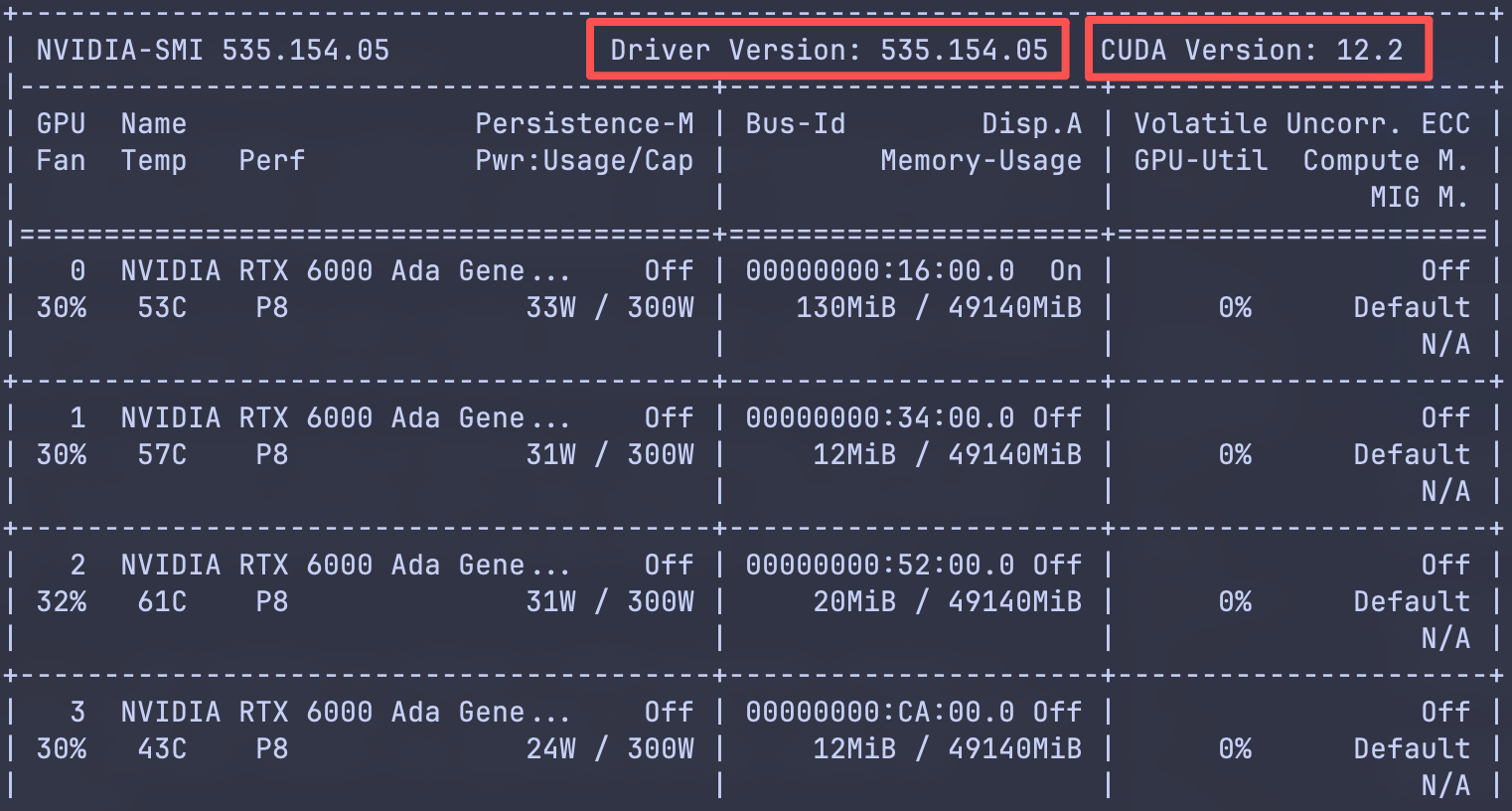
注意,nvidia-smi 中显示的 CUDA Version 表示当前系统驱动最高支持的 CUDA 运行时版本,不一定等于你当前 conda 环境里 nvcc -V 显示的 CUDA Toolkit 版本。判断当前环境的 Toolkit / nvcc 版本时,以 which nvcc 和 nvcc -V 为准。
如果当前环境安装了 PyTorch,也可以用 Python 检查 PyTorch 看到的 CUDA 情况:
python - <<'PY'
import torch
print("torch:", torch.__version__)
print("torch cuda:", torch.version.cuda)
print("cuda available:", torch.cuda.is_available())
PY
这里的 torch.version.cuda 表示当前 PyTorch 构建所对应的 CUDA 版本,也不一定等于系统 nvidia-smi 显示的版本。
8.5 常见问题
nvidia-smi 显示 CUDA 12.x,是不是我已经安装了 CUDA Toolkit?
不一定。nvidia-smi 里的 CUDA Version 只是驱动支持的最高 CUDA 运行时版本。
nvcc: command not found 怎么办?
确认是否激活了正确的 conda 环境:
conda activate cuda116-demo
which python
which nvcc
如果没有输出,说明当前环境没有安装 nvcc。
可以用 pip 安装 CUDA 吗?
NVIDIA 也提供 pip wheels,适合某些 Python 运行时依赖。但 pip 方式主要面向 Python 包依赖管理,并不总是包含完整开发工具。对实验室服务器上的项目环境,优先使用框架官方命令或 conda 安装;只有项目明确要求时再使用 pip 的 NVIDIA CUDA 包。
驱动太旧会怎样?
如果服务器系统驱动太旧,即使 conda 环境里安装了较新的 CUDA Toolkit,也可能无法正常运行对应的 GPU 程序。遇到这类问题,请联系管理员。
8.6 重新登录后激活环境
重新登录服务器后,需要重新激活环境:
source ~/opt/miniforge3/etc/profile.d/conda.sh
conda activate cuda116-demo
如果你已经运行过 conda init bash 并重新打开了终端,通常可以直接执行:
conda activate cuda116-demo
9. 运行实验
每次启动实验前,建议固定做这几步:
whoami
hostname
pwd
nvidia-smi
进入项目目录,启用 Miniforge,并激活项目环境:
cd ~/projects/nerf-room1
source ~/opt/miniforge3/etc/profile.d/conda.sh
conda activate nerf-room1
which python
然后再运行训练:
python train.py
配合 tmux 和日志时,推荐:
mkdir -p logs
python train.py 2>&1 | tee "logs/train_$(date +%Y%m%d_%H%M%S).log"
关于长时间实验如何不断线运行,请看 tmux 和运行实验。
10. 导出和复现实验环境
如果希望别人复现实验,可以导出环境文件:
conda activate nerf-room1
conda env export --from-history > environment.yml
--from-history 只记录你主动安装的包,文件通常更干净。
别人复现时可以运行:
source ~/opt/miniforge3/etc/profile.d/conda.sh
conda env create -f environment.yml
conda activate nerf-room1
如果项目主要使用 pip 包,也可以记录:
python -m pip freeze > requirements.txt
但对于 CUDA、PyTorch、OpenCV 等复杂依赖,优先使用 conda 管理会更好。
11. VS Code Remote SSH 中使用
通过 VS Code Remote SSH 打开项目后,如果 Python 扩展没有自动识别环境,可以手动选择解释器:
Command Palette -> Python: Select Interpreter
选择类似下面的路径:
/home/your-name/opt/miniforge3/envs/nerf-room1/bin/python
如果 VS Code 终端里还不能使用 conda activate,先执行:
source ~/opt/miniforge3/etc/profile.d/conda.sh
conda activate nerf-room1
12. 空间和清理
conda 环境可能很大,一个深度学习环境占用几 GB 很常见。定期查看空间:
du -sh ~/opt/miniforge3
conda env list
删除不再使用的环境:
conda remove -n nerf-room1 --all -y
清理下载缓存:
conda clean -a
13. 常见问题
不小心装进 base 了
先停止继续安装。以后创建项目环境:
conda create -n my-project python=3.11 -y
conda activate my-project
如果 base 已经很乱,不要随便手动删除里面的文件。先问管理员或有经验的同学。
想卸载 Miniforge
如果之前运行过 conda init bash,先撤销 shell 初始化:
~/opt/miniforge3/bin/conda init --reverse bash
然后删除安装目录:
rm -rf ~/opt/miniforge3
如果撤销命令不可用,也可以手动编辑 ~/.bashrc,删除 conda 初始化块。删除前请确认路径,避免误删其他文件。
参考
- Princeton Research Computing: Python
- Harvard FASRC: Python Programming Language
- NIH Biowulf: Conda on Biowulf
- University of Florida Research Computing: Computation
- Yale Center for Research Computing: Jupyter Conda Environments
- conda-forge/miniforge
- NVIDIA CUDA Installation Guide for Linux: Conda Installation
- NVIDIA CUDA Toolkit Archive
- NVIDIA cuda-toolkit on Anaconda.org
- NVIDIA cuda-toolkit labels on Anaconda.org
- NVIDIA cuda-nvcc on Anaconda.org
- NVIDIA CUDA Compiler Driver NVCC
- PyTorch: Get Started Locally