文件传输
本节介绍如何在自己的电脑和实验室服务器之间传输文件。
如果只是修改代码、配置文件、少量文本日志,可以直接用 VS Code Remote SSH。
如果要传输数据集、模型权重、实验结果、大量图片或大型压缩包,最好使用 scp、rsync、sftp 等专门工具。
1. 先确认 SSH 可以连接
文件传输也可以通过 SSH 完成。因此,在传文件之前,先确认本机可以正常连接服务器:
ssh vis-server
如果你还没有配置 vis-server 这个别名,请先阅读 SSH 私钥公钥 中的 ~/.ssh/config 部分。
配置好以后,直接使用别名登陆就非常方便了。
ssh vis-server
scp local-file.txt vis-server:~/
rsync -av local-folder/ vis-server:~/local-folder/
sftp vis-server
2. 该用哪种方式
简单来说,小文件/文件夹用 scp 或者 vscode 。大型文件(如数据集、模型权重、大型结果等)且有断传风险的用 rsync 。 sftp 更像一个交互式文件管理器,适合边看目录边传。
先确认方向
明确是从本机传到服务器,还是从服务器下载到本机。
3. 路径的写法
传输命令里通常会同时出现本机路径和服务器路径。
本机当前目录可以写成:
./
服务器路径通常写成:
vis-server:/home/taro-yamada/projects/
如果使用 home 目录,可以简写成:
vis-server:~/projects/
其中 vis-server: 前面是 SSH config 中的主机别名,冒号后面是服务器上的路径。
例如:
scp result.txt vis-server:~/projects/
表示把本机当前目录下的 result.txt 复制到服务器的 ~/projects/ 目录。
Windows PowerShell 中也可以使用类似写法。本机当前目录可以写成 .\,完整路径可能类似:
scp .\result.txt vis-server:~/projects/
4. 使用 scp 复制文件
scp 适合传一个文件或一个不大的文件夹。
本机传到服务器
scp local-file.txt vis-server:~/projects/
例子:
scp config.yaml vis-server:~/projects/my-experiment/
服务器下载到本机
scp vis-server:~/projects/my-experiment/result.txt ./
最后的 ./ 表示下载到本机当前目录。
复制文件夹
复制文件夹需要加 -r:
scp -r local-folder vis-server:~/projects/
从服务器下载文件夹:
scp -r vis-server:~/projects/my-experiment/results ./
scp 的优点是简单。缺点是如果传输中断,通常需要重新传;如果目录很大,也不方便只传变化的文件。
5. 使用 rsync 同步目录
rsync 是更推荐的日常传输工具。它会比较源目录和目标目录,只传输新增或变化的部分。对于大目录、重复同步、中断后继续传输,通常比 scp 更合适。
macOS 和 Linux 通常可以直接使用 rsync。Windows PowerShell 默认一般没有 rsync,可以使用 WSL、Git Bash、Cygwin,或者改用 scp、sftp、WinSCP 等工具。
本机同步到服务器
rsync -av --progress local-folder/ vis-server:~/projects/local-folder/
服务器同步到本机
rsync -av --progress vis-server:~/projects/my-experiment/results/ ./results/
常用参数含义:
| 参数 | 含义 |
|---|---|
-a |
archive 模式,递归复制并尽量保留时间、权限等信息。 |
-v |
显示详细信息。 |
--progress |
显示传输进度。 |
--partial |
保留未完成的部分文件,方便下次继续。 |
--dry-run |
预演,不真正复制或删除文件。 |
推荐写法是:
rsync -av --progress --partial local-folder/ vis-server:~/projects/local-folder/
注意末尾的斜杠
rsync 中源目录末尾有没有 / 很重要。
rsync -av local-folder/ vis-server:~/projects/local-folder/
有 / 表示复制 local-folder 里面的内容。
rsync -av local-folder vis-server:~/projects/
没有 / 表示把整个 local-folder 文件夹复制到 ~/projects/ 下面。
如果不确定自己写得对不对,先加 --dry-run:
rsync -av --dry-run local-folder/ vis-server:~/projects/local-folder/
确认输出符合预期后,再去掉 --dry-run。
谨慎使用 --delete
rsync --delete 会删除目标目录中源目录没有的文件。这个参数很有用,但也很危险。
如果方向写反,可能会把目标目录中的重要文件删掉。刚开始使用时,不建议使用 --delete。
6. 使用 sftp 交互式传输
sftp 适合你不太确定文件在哪,想进入一个交互式界面边看边传。
连接服务器:
sftp vis-server
进入后会看到:
sftp>
常用命令:
| 命令 | 作用 |
|---|---|
pwd |
查看服务器当前目录。 |
lpwd |
查看本机当前目录。 |
ls |
查看服务器目录内容。 |
lls |
查看本机目录内容。 |
cd path |
切换服务器目录。 |
lcd path |
切换本机目录。 |
put file.txt |
从本机上传文件到服务器。 |
get file.txt |
从服务器下载文件到本机。 |
put -r folder |
上传文件夹。 |
get -r folder |
下载文件夹。 |
bye |
退出。 |
例子:
sftp> cd projects/my-experiment
sftp> lcd Downloads
sftp> put config.yaml
sftp> get result.txt
sftp> bye
7. 图形界面工具
如果你不想每次都写命令,也可以使用支持 SFTP 的图形工具。
市面上大多数的工具都差不多,我们只需要找支持SSH/sftp传输的就可以了。
| 系统 | 工具 |
|---|---|
| Windows | Cyberduck、FileZilla、MobaXterm、electerm |
| macOS | Cyberduck、FileZilla、electerm |
| Linux | FileZilla、electerm |
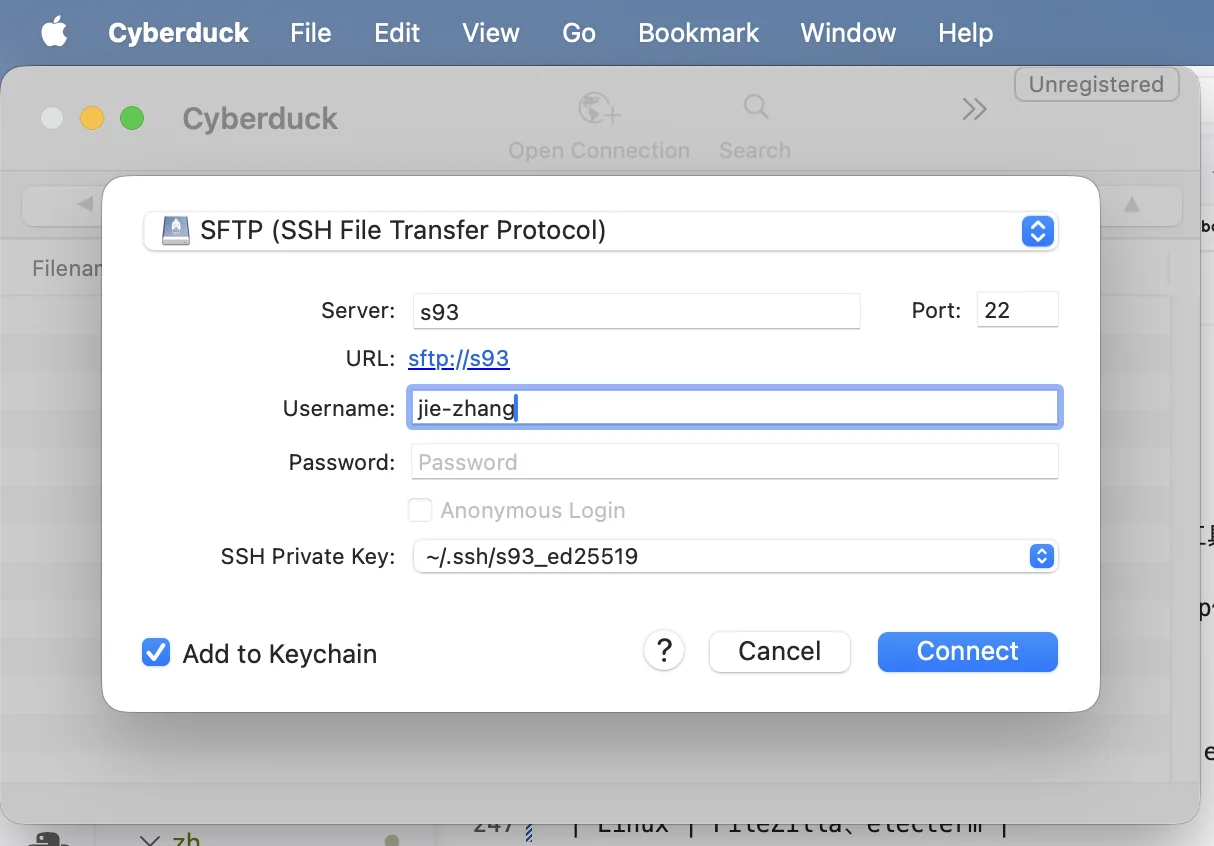
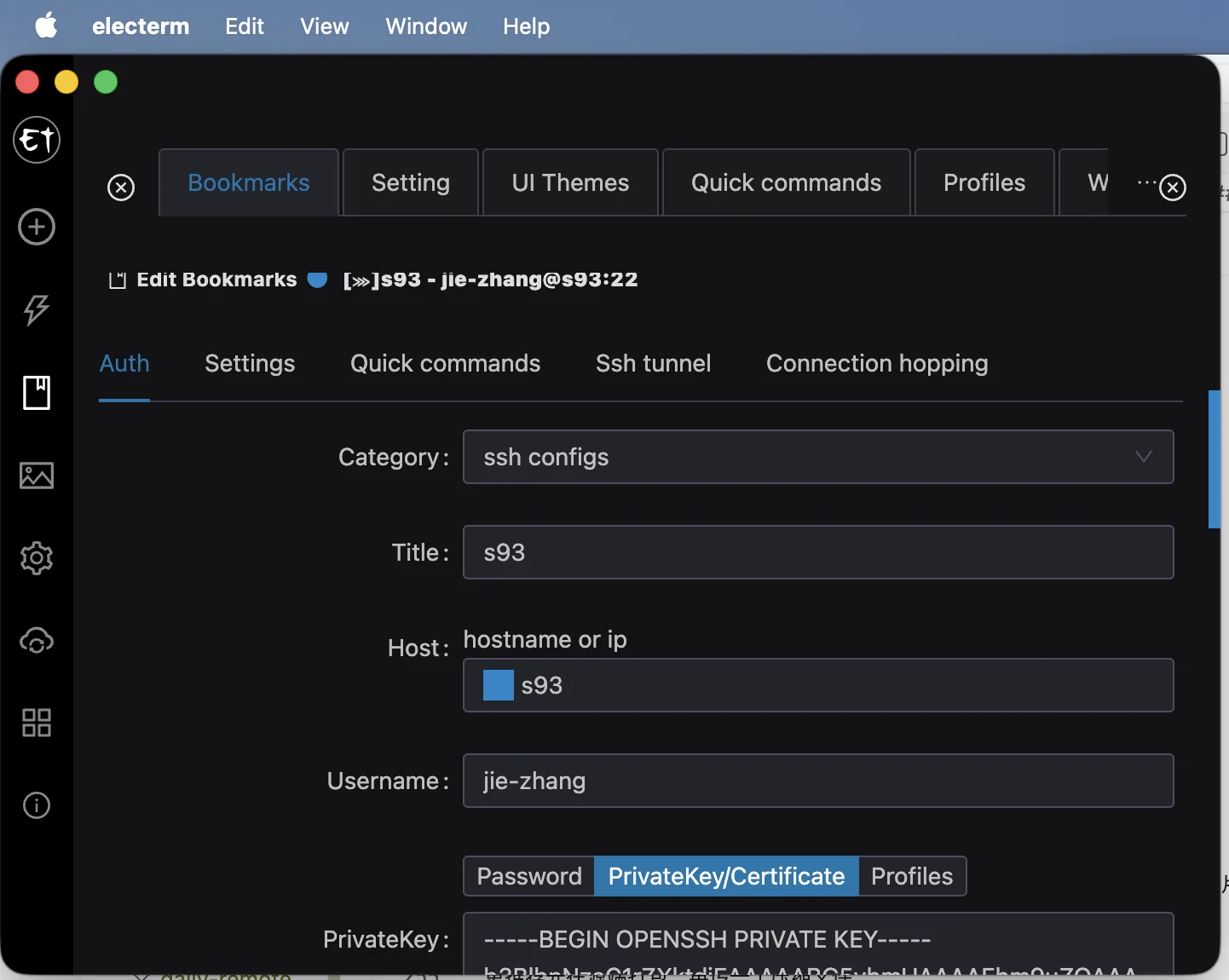
8. 大量小文件先打包
大量小文件传输通常会很慢,因为每个文件都需要单独处理元数据。比如几万张图片、很多日志碎片、小型缓存文件,直接传目录可能很耗时。
更推荐先在源端打包,再传一个压缩文件。
在服务器上打包
tar -czf results.tar.gz results/
下载到本机:
scp vis-server:~/projects/my-experiment/results.tar.gz ./
在本机打包后上传
tar -czf dataset-small.tar.gz dataset-small/
scp dataset-small.tar.gz vis-server:~/datasets/
解压
tar -xzf results.tar.gz
压缩也会消耗资源
在服务器上压缩大型目录会占用 CPU 和硬盘 I/O。共享服务器上不要反复压缩特别大的目录,最好先确认目录大小,并避开其他同学正在重度使用服务器的时间。
查看目录大小:
du -sh results/
9. 排除不需要传的文件
同步项目时,很多文件其实不需要传,比如 Python 缓存、Git 目录、临时日志、模型 checkpoint、wandb 输出等。
可以用 --exclude 排除:
rsync -av --progress \
  --exclude ".git/" \
  --exclude "__pycache__/" \
  --exclude "*.pyc" \
  local-folder/ vis-server:~/projects/local-folder/
如果排除规则很多,可以写到一个文件里,例如 rsync-exclude.txt:
.git/
__pycache__/
*.pyc
wandb/
runs/
checkpoints/
然后执行:
rsync -av --progress --exclude-from rsync-exclude.txt local-folder/ vis-server:~/projects/local-folder/
10. 传完后检查
传输完成后,建议确认文件是否真的到了目标位置。
查看文件大小:
ls -lh file.tar.gz
查看目录大小:
du -sh results/
对于很重要的大文件,可以比较 checksum。
在服务器上:
sha256sum results.tar.gz
在本机上:
sha256sum results.tar.gz
如果两边输出的 hash 一样,说明文件内容一致。
macOS 用户
macOS 默认可能没有 sha256sum,可以使用:
shasum -a 256 results.tar.gz
Windows PowerShell 用户
Windows PowerShell 可以使用:
Get-FileHash .\results.tar.gz -Algorithm SHA256
11. 推荐工作流
不知道用什么工具就用图形化界面。
小文件用 VS Code Remote SSH 。
大量小文件先打包,目录同步用 rsync 。