校外访问服务器
如果你在实验室内,并且已经接入实验室所在的 Zone C 网络,通常可以直接通过 SSH 连接服务器。
如果你在家里、咖啡店,或者使用手机热点,一般不能直接访问实验室服务器。VIS Lab 的服务器属于实验室内的共享研究资源,校外访问方式必须符合学校和实验室的安全要求。
只使用经过批准的访问方式
从校外访问实验室服务器时,请只使用学校或实验室明确批准的连接方式。不要自行使用第三方组网工具、远程控制工具、反向隧道、端口转发,或其他会绕过正常网络管理的方式。
广岛大学对 P2P 通信有限制。相关说明可参考 Hiroshima University - P2P通信の制限について(校内网络访问限定)。
1. 先判断你所在的网络
VIS Lab 服务器地址通常是 10.30.XXX.XXX 这样的内网地址。这类地址只能在实验室网络或被授权的 Zone C VPN 环境中访问,不能从普通校外网络直接访问。
可以先按下面的方式判断当前环境:
| 当前环境 | 是否能 SSH 到 VIS Server | 下一步 |
|---|---|---|
| 实验室内 Zone C WI-FI 网络 |  |
直接按 SSH 是什么以及如何连接 操作。 |
| 已获得 VIS Lab Zone C VPN 授权并正确选择 Zone C | |
使用服务器内网 IP 地址进行 SSH 连接。 |
| 已连接广岛大学普通 SSL-VPN |  |
普通 VPN 不等于已经进入 VIS Lab 的 Zone C。 |
| 校外网络,例如家里、咖啡店、手机热点 |  |
先确认是否有学校或实验室批准的访问路径。 |
2. 普通校园 VPN 和 Zone C VPN 的区别
广岛大学的 VPN 服务用于从校外连接到校内网络。连接服务器主机名通常是:
vpngw.hiroshima-u.ac.jp
登录时使用自己的 IMC 账户和广岛大学密码。
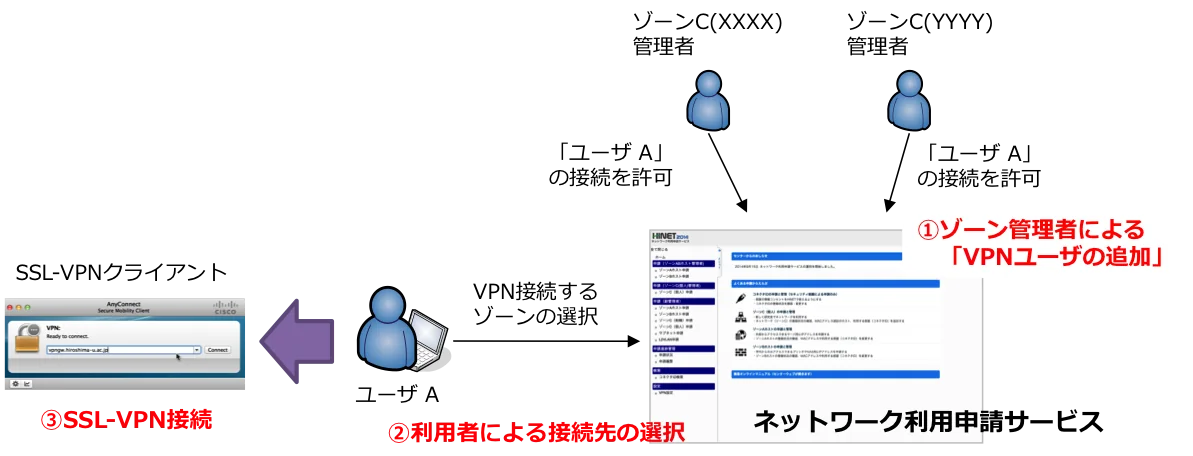
但是,连接校园 VPN 不一定意能访问 VIS Lab 的 Zone C 服务器。根据广岛大学信息媒体教育研究中心的说明,SSL-VPN 的 Zone C 通信是一个可选功能:只有在 Zone 管理者和 VPN 用户都完成必要设置后,用户才可以和指定 Zone C 中的设备通信。
广岛大学 FAQ 中提到,如果连接 VPN 后看到的 IPv4 地址落在 133.41.244.2 - 133.41.247.254 范围内,通常表示你没有使用 Zone C VPN 功能,而是普通 VPN 状态。使用 Zone C VPN 时,访问源地址会变成对应 Zone C 分配的外部 IP 地址。
Zone C VPN 仍然需要指定服务器 IP
即使已经启用 Zone C VPN,VPN 客户端分配到的网络也不等于服务器所在的 10.30.XXX.XXX 内网本身。连接服务器时,仍然需要明确使用服务器的 IP 地址或主机名。
3. 校外访问 VIS Lab 服务器的推荐流程
从校外访问实验室服务器时,建议按下面顺序处理:
- 先确认自己确实需要访问 VIS Lab 服务器,而不是 DGX-2 或其他校内计算资源。
- 向 Hirakiuchi-san 联系:需要访问 VIS Lab Zone C 。
- 被登记后,登录 广岛大学的网络利用申请服务(校内网络访问限定) ,选择需要连接的 Zone C。
- 连接 VPN 后,再使用普通 SSH 工作流连接服务器。
SSH 命令仍然是:
ssh 用户名@服务器地址
例如:
ssh taro-yamada@10.30.XXX.XXX
如果已经配置好 SSH config,也可以使用:
ssh vis-server
4. 连接不上时先看什么
如果校外连接失败,可以按错误信息判断大致方向。
Connection timed out
表示你的电脑无法连接到服务器。常见原因包括:
- 只连接了普通 SSL-VPN,但没有 VIS Lab Zone C 权限;
- 没有在 VPN 设置中选择正确的 Zone C;
Permission denied
已经能连到服务器,问题出现在权限错误。请回到下面两章检查:
5. 获得批准的访问路径后
一旦网络路径确认可用,后续操作就是普通 SSH 工作流:
- 在本机配置
~/.ssh/config; - 使用 SSH key 登录;
- 用 VS Code Remote SSH 编辑代码;
- 长时间任务放在
tmux中运行; - 大文件传输使用
scp、rsync或图形化 SFTP 工具。
相关章节:
6. 联系管理员时请准备的信息
如果你需要 Hirakiuchi-san 或其他同学帮忙排查,请尽量提供下面的信息:
- 你所在的位置或网络环境:实验室、校外、普通 VPN、Zone C VPN;
- 你要连接的服务器名称或 IP 地址;
- 你运行的完整命令;
- 终端显示的完整错误信息;
- 你使用的操作系统:macOS、Windows、Linux;
- 是否已经能通过普通 SSH 登录,还是只有 VS Code Remote SSH 失败。
不要发送自己的服务器密码或 SSH 私钥。