配置本机环境
一般而言,只要你的电脑能够使用 SSH ,并且处于实验室网络内,你不需要做任何额外的配置来访问 VIS Lab 的服务器。但是一个舒适的环境可以改善你的开发体验(:
本章目标:
- 配置一个适合长期使用的终端;
- 理解自己当前的网络环境;
- 知道在实验室、校园 VPN 和校外网络下分别应该怎么处理。

1. 配置合适的终端
虽然 macOS 自带终端 Terminal 可以直接使用,但我个人更推荐 Ghostty 。它界面清爽、速度快,默认配置也比较舒服。如果你想用更成熟、资料更多的选择,iTerm2 也很好。
macOS 上最常用的包管理器是 Homebrew 。你可以直接在终端下载:
/bin/bash -c "$(curl -fsSL https://raw.githubusercontent.com/Homebrew/install/HEAD/install.sh)"
Homebrew 可以理解为程序员使用的应用商店。安装 Homebrew 后,可以使用 brew 命令安装软件。例如:
brew install --cask ghostty
brew install --cask iterm2
二选一即可。
在 Windows 上,自带的 PowerShell 已经足够强大了,因此不在此推荐其他终端。
Windows 上可以使用 winget 安装常用软件。但对于初学者而言,直接去软件官网安装下载包更为推荐。
Linux 桌面环境通常已经自带可用的终端,例如 GNOME Terminal、Konsole 或者系统默认的 Terminal。一般不需要额外安装新的终端。
如果你想换一个更现代一点的终端,也可以试试 Ghostty 。它在 Linux 上通常通过各个发行版或社区维护的包安装。如果你的包管理器里暂时找不到 Ghostty,先用系统默认终端也完全没问题。
如果你的系统没有 SSH 客户端,可以通过发行版自带的包管理器安装。例如 Ubuntu / Debian 可以使用:
sudo apt update
sudo apt install openssh-client
Fedora 可以使用:
sudo dnf install openssh-clients
Arch Linux 可以使用:
sudo pacman -S openssh
如果你不确定自己用的是哪个发行版,先打开终端试一下 ssh 命令。能看到帮助信息或用法说明,就说明已经可以用了。
2. 在实验室直接连接 Zone C 的局域网
如果你在实验室内,并且已经连接到 Zone C 的局域网,一般可以直接访问服务器的内网地址。
服务器地址通常类似 10.30.XXX.XXX 。这类 10.x.x.x 地址通常是内网地址。它们一般不能从家里、咖啡店、手机热点等普通外部网络直接访问。
测试是否能访问某台服务器:
ping 10.30.XXX.XXX
通常会得到如下结果:
(base) PS C:\Users\user> ping 10.30.XXX.XXX

Pinging 10.30.XXX.XXX with 32 bytes of data:
Reply from 10.30.XXX.XXX: bytes=32 time<1ms TTL=64
Reply from 10.30.XXX.XXX: bytes=32 time<1ms TTL=64
Reply from 10.30.XXX.XXX: bytes=32 time<1ms TTL=64
Reply from 10.30.XXX.XXX: bytes=32 time=3ms TTL=64

Ping statistics for 10.30.XXX.XXX:
    Packets: Sent = 4, Received = 4, Lost = 0 (0% loss),
Approximate round trip times in milli-seconds:
    Minimum = 0ms, Maximum = 3ms, Average = 0ms
如果可以收到回复,说明网络层面大概率可以访问该服务器。
ping 不通不一定代表 SSH 不通
有些网络会禁止 ping,但仍然允许 SSH。因此 ping 只能作为初步检查。正式连接测试请看下一章的 SSH 连接方法。
3. 通过校园网 VPN 访问服务器
一般来说,你没有办法通过校园网 VPN (vpngw.hiroshima-u.ac.jp) 直接 SSH 到实验室的服务器。因为学校 VPN 和实验室所在的 Zone C 默认不是一个“全校内网平面网络”。连接校园网 VPN 只是进入了 HINET 的 SSL-VPN ,即 Zone B 。若要访问某个实验室局域网,即 Zone C ,需要额外的 Zone C VPN 授权。Information Media Center 里面提到,如果你的本机 VPN 地址落在 133.41.244.2 - 133.41.247.254 之间,则表示你无法使用 Zone C 网络。
VPN(SSL-VPN)サービス 里面明确提到,如果想要访问 Zone C 网络,需要你与管理员(Hirakiuchi-san)取得联系,将用户的 IMC 账户登记为该 Zone C 的 VPN 用户,然后被登记用户在 ネットワーク利用申請サービス 中选择你需要进入的 Zone C 网络。
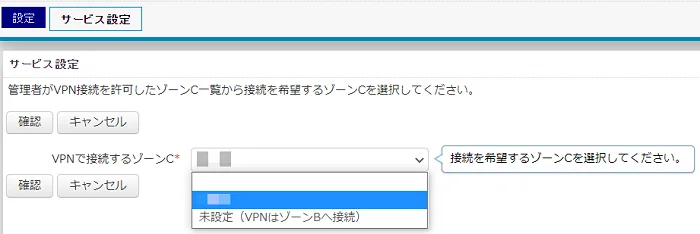
即使你没有 VIS Lab Zone C 的权限,你也可以通过校园网 VPN 使用校内的服务器计算资源 DGX-2 。但依旧需要询问管理员(Hirakiuchi-san)获取 DGX-2 的账户。DGX-2 的 SSH 登录示例:
ssh user-name@dgx2.hu-sm-ai.hiroshima-u.ac.jp
详细的使用手册可以查看仲渡千宙编写的 DGX-2 手册(仅限 Vis Lab 成员查看)。
4. 在校外访问服务器
如果你在家里、咖啡店、出差地点,或者使用手机热点,不要默认自己可以直接连接实验室服务器。请先确认当前是否有学校或实验室批准的访问方式,例如校园 VPN、Zone C VPN 授权,或管理员明确提供的其他连接路径。
不要私自暴露服务器
不要私自把实验室服务器的 SSH 端口暴露到公网,也不要未经允许配置反向隧道、端口转发、第三方组网或远程控制工具。服务器是共享资源,网络访问方式必须遵守实验室和学校的安全要求。
关于本章节的内容,我放在了 校外访问服务器 中。