常用 Linux 命令
本节整理在 VIS Lab 服务器上最常用的一些 Linux 命令。

1. 确认当前所在位置
刚登录服务器时,建议先确认当前身份、服务器和目录。
| 命令 | 作用 |
|---|---|
whoami |
登录用户名。 |
hostname |
服务器主机名。 |
pwd |
所在目录。 |
ls |
目录下的文件。 |
ls -lh |
文件大小。 |
ls -la |
同时显示隐藏文件。 |
history |
最近执行过的命令。 |
常见的登录后确认流程:
whoami
hostname
pwd
ls -lh
2. 切换目录
| 命令 | 作用 |
|---|---|
cd folder_name |
进入某个目录。 |
cd .. |
返回上一级目录。 |
cd ~ |
回到自己的 home 目录。 |
cd - |
回到上一次所在的目录。 |
cd /absolute/path |
进入某个绝对路径。 |
路径中如果有空格,需要用引号包起来:
cd "folder with spaces"
3. 文件和文件夹基础操作
| 命令 | 作用 |
|---|---|
mkdir folder_name |
创建文件夹。 |
mkdir -p path/to/folder |
创建多级文件夹;中间目录不存在时会一起创建。 |
touch file.txt |
创建空文件,或更新文件时间戳。 |
cp source.txt target.txt |
复制文件。 |
cp -r source_folder target_folder |
复制文件夹。 |
mv old_path new_path |
移动文件或文件夹。 |
mv old_name.txt new_name.txt |
重命名文件。 |
rm file.txt |
删除文件。 |
rm -r folder_name |
删除文件夹。 |
rm 删除后通常不能恢复
rm 不会把文件移动到回收站。执行前至少先运行:
pwd
ls -lh
确认自己在哪个目录、准备删除什么文件。
特别小心下面这类命令:
rm -rf folder_name
rm -rf *
在共享服务器上,不要在自己不理解路径含义时运行 rm -rf,也不要对别人的目录执行删除操作。
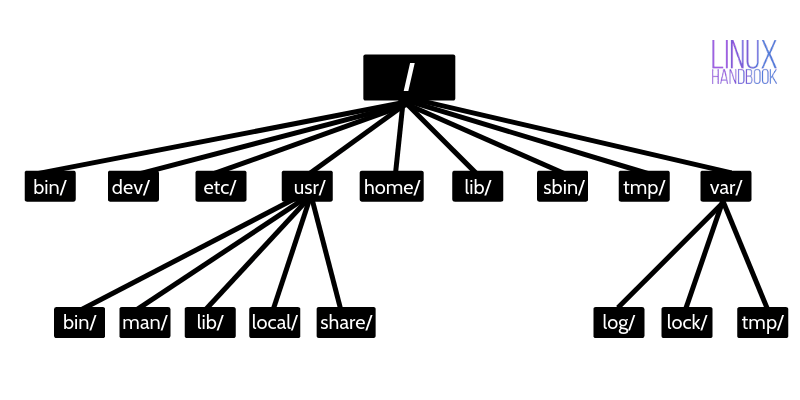
4. 查看文件内容
| 命令 | 作用 |
|---|---|
cat file.txt |
一次性输出整个文件,适合小文件。 |
less file.txt |
分页查看文件,适合大文件;按 q 退出。 |
head file.txt |
查看文件开头。 |
head -n 20 file.txt |
查看文件前 20 行。 |
tail file.txt |
查看文件末尾。 |
tail -n 50 file.txt |
查看文件最后 50 行。 |
tail -f log.txt |
实时查看日志更新。 |
训练模型时最常用的是查看日志:
tail -f train.log
退出 tail -f 时按 Ctrl + C。
5. 搜索文件和文本
查找当前目录下的 Python 文件:
find . -name "*.py"
查找文件名中包含 config 的文件:
find . -iname "*config*"
在当前目录下搜索文本:
grep -R "learning_rate" .
只在 Python 文件中搜索:
grep -R "learning_rate" --include="*.py" .
如果服务器安装了 rg,也可以使用 ripgrep,速度通常更快:
rg "learning_rate"
6. 编辑文本文件
服务器上常见的命令行文本编辑器包括 nano、vim 和 emacs。如果你完全不熟悉终端编辑器,建议优先使用 VS Code Remote SSH。
对新手来说,命令行里最容易上手的是 nano:
nano file.txt
在 nano 中:
| 操作 | 快捷键 |
|---|---|
| 保存 | Ctrl + O,然后按 Enter |
| 退出 | Ctrl + X |
| 取消当前操作 | Ctrl + C |
7. 查看硬盘和目录占用
查看服务器磁盘分区使用情况:
df -h
查看当前目录占用空间:
du -sh .
查看当前目录下每一项的大小:
du -sh *
按大小排序查看当前目录内容:
du -sh -- ./* ./.??* 2>/dev/null | sort -hr
8. 查看 CPU、内存和进程
| 命令 | 作用 |
|---|---|
lscpu |
查看 CPU 型号和核心信息。 |
top |
查看当前 CPU、内存和进程使用情况。 |
htop |
更直观地查看 CPU、内存和进程;不一定每台服务器都已安装。 |
free -h |
查看内存总体使用情况。 |
ps -u $USER |
查看自己当前运行的进程。 |
ps aux |
查看系统中的进程列表。 |
按进程名查找:
ps aux | grep python
查看某个进程的详细信息:
ps -fp PID
这里的 PID 需要替换成实际进程号。
终止自己启动的进程:
kill PID
如果普通 kill 无效,可以在确认进程确实属于自己且需要停止后使用:
kill -9 PID
9. 查看 GPU 使用情况
深度学习或图形计算任务通常需要使用 GPU。开始训练前,先确认 GPU 是否空闲,避免抢占其他人的资源。
查看 GPU 状态:
nvidia-smi
每隔 1 秒刷新一次:
watch -n 1 nvidia-smi
更多共享 GPU 使用规则请看 GPU / 硬盘 / 内存使用规范。
10. 查看当前登录用户
| 命令 | 作用 |
|---|---|
who |
查看当前登录到服务器的用户。 |
w |
查看当前登录用户和他们正在运行的命令。 |
last |
查看最近登录记录。 |
这些命令用于判断当前服务器是否有其他人在使用。
11. 压缩和解压
解压 .zip 文件:
unzip file.zip
压缩成 .zip 文件:
zip -r archive.zip folder_name
解压 .tar.gz 文件:
tar -xzf archive.tar.gz
压缩成 .tar.gz 文件:
tar -czf archive.tar.gz folder_name
查看 .tar.gz 文件中包含什么:
tar -tzf archive.tar.gz | head
12. 权限相关命令
查看文件权限:
ls -l file.txt
给脚本增加可执行权限:
chmod +x run.sh
修复 SSH 私钥权限:
chmod 600 ~/.ssh/id_ed25519_vis
修复 .ssh 目录和 authorized_keys 权限:
chmod 700 ~/.ssh
chmod 600 ~/.ssh/authorized_keys
不要随意使用 chmod -R 777
chmod -R 777 会让目录下的文件对所有用户可读、可写、可执行。共享服务器上通常不应该这样做。如果遇到权限问题,先确认文件属于谁、当前目录在哪里、真正需要开放哪些权限。
13. 命令行常用技巧
| 命令或符号 | 作用 |
|---|---|
Ctrl + C |
中断当前正在前台运行的命令。 |
Ctrl + L |
清屏。 |
Tab |
自动补全命令或路径。 |
↑ / ↓ |
查看上一条或下一条命令。 |
command > out.txt |
把输出写入文件,覆盖原内容。 |
command >> out.txt |
把输出追加到文件末尾。 |
command 2> err.txt |
把错误信息写入文件。 |
command --help |
查看命令帮助。 |
man command |
查看命令手册;按 q 退出。 |
把训练输出同时显示在屏幕上并写入日志:
python train.py 2>&1 | tee train.log
如果想追加到已有日志:
python train.py 2>&1 | tee -a train.log