VS Code Remote SSH
VS Code Remote SSH 可以让你在自己的电脑上打开 VS Code,但实际编辑、运行、查看的是服务器上的文件和终端。
它适合日常写代码、改配置、查看日志、管理项目文件。对于刚开始使用服务器的同学,它通常比在终端里直接使用 vim、nano 更直观。
但是需要注意:VS Code Remote SSH 不是一个“把服务器变成本地电脑”的工具。它会在远程服务器上启动 VS Code Server,并可能消耗一定的 CPU、内存和硬盘资源。因此,它适合开发和轻量交互,不适合直接承担长时间训练任务。长时间实验仍然应该配合 tmux 使用。
1. 它到底连接到了哪里
使用 Remote SSH 后,VS Code 的界面显示在你的本机电脑上,但关键操作发生在远程服务器上:
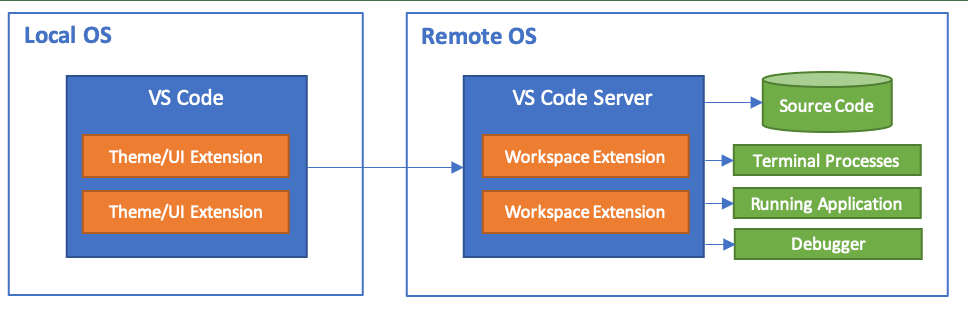
因此删除、移动、覆盖文件时要像在服务器终端里操作一样小心。
2. 开始前先确认普通 SSH 可以连接
Remote SSH 的底层仍然是 SSH。很多 VS Code 连接问题,其实都是普通 SSH 还没有配置好。
在打开 VS Code 之前,先在本机终端中确认可以登录服务器:
ssh vis-server
如果你还没有配置 vis-server 这个别名,请先阅读上一章的 SSH 私钥公钥,尤其是 ~/.ssh/config 的部分。
如果 ssh vis-server 在普通终端里不能成功,VS Code Remote SSH 通常也不会成功。先解决 SSH 连接问题,再回到本章。
3. 推荐使用 SSH config
虽然 VS Code 可以直接输入 用户名@服务器地址,但更推荐先在本机配置 SSH config。这样终端、VS Code、scp、rsync 等工具都可以使用同一套连接信息。
本机 SSH config 文件位置通常是:
nano ~/.ssh/config
notepad $env:USERPROFILE\.ssh\config
示例配置如下:
Host vis-server
    HostName 10.30.XXX.XXX
    User taro-yamada
    IdentityFile ~/.ssh/id_ed25519_vis
    ServerAliveInterval 60
    ServerAliveCountMax 3
其中:
| 配置项 | 含义 |
|---|---|
Host vis-server |
给服务器起一个本机别名。之后可以直接 ssh vis-server。 |
HostName 10.30.XXX.XXX |
服务器真实 IP 地址或主机名。 |
User taro-yamada |
服务器账号名。 |
IdentityFile ~/.ssh/id_ed25519_vis |
本机私钥路径。 |
ServerAliveInterval 60 |
每 60 秒发送一次保活信号,减少空闲断线。 |
ServerAliveCountMax 3 |
连续 3 次保活失败后断开。 |
保存后,先测试:
ssh vis-server
能正常进入服务器后,再继续配置 VS Code。
4. 安装 VS Code 和 Remote SSH 扩展
你需要在本机电脑上安装:
- Visual Studio Code
- VS Code 扩展:Remote - SSH,发布者是 Microsoft
安装扩展的方法:
- 打开 VS Code;
- 点击左侧 Extensions 图标;
- 搜索
Remote - SSH; - 安装 Microsoft 发布的扩展。

也可以安装 Microsoft 的 Remote Development 扩展包。它包含 Remote SSH、WSL、Dev Containers 等扩展。对于本章来说,只安装 Remote SSH 就够了。
Windows 用户
Windows 上建议使用系统自带的 OpenSSH Client,并在 PowerShell 中先确认 ssh vis-server 可以工作。这样 VS Code 读取 SSH config 时更稳定。
5. 第一次用 VS Code 连接服务器
打开 VS Code 后:
- 按
Ctrl + Shift + P。macOS 也可以按Command + Shift + P; - 输入并选择
Remote-SSH: Connect to Host...;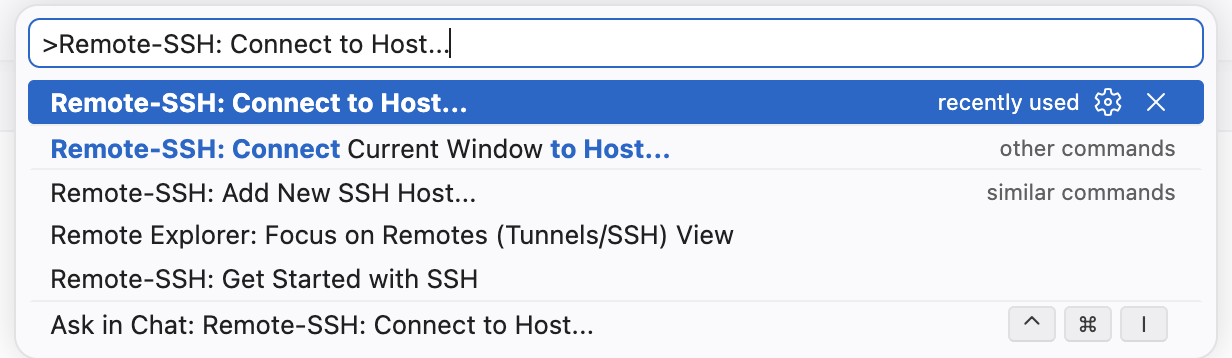
- 选择
vis-server; - VS Code 会打开一个新的窗口;
- 如果询问服务器类型,选择
Linux; - 第一次连接时,VS Code 会在服务器的 home 目录下安装 VS Code Server;
- 连接成功后,左下角通常会显示
SSH: vis-server。
连接完成后,打开 VS Code 内置终端:
Terminal -> New Terminal
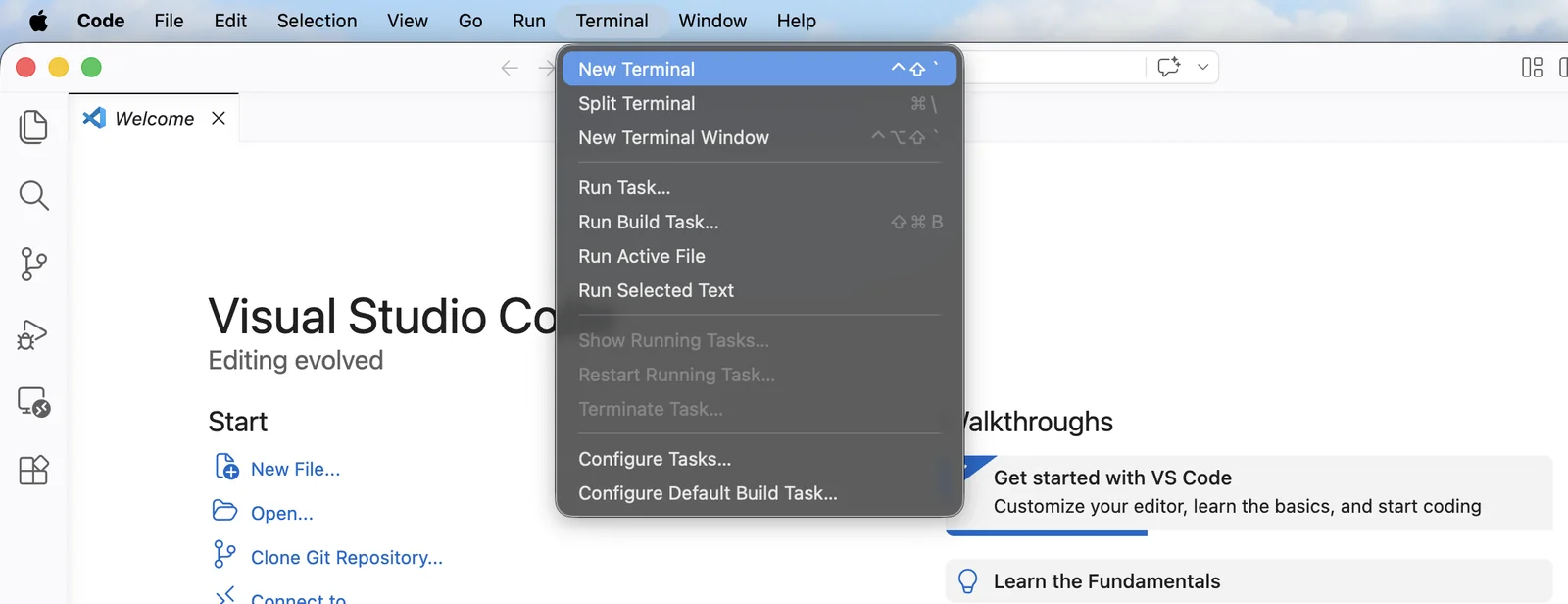
在终端中执行:
whoami
hostname
pwd
如果输出的是你的服务器用户名、服务器主机名和服务器目录,说明你已经在远程环境中工作。
6. 打开正确的项目文件夹
Remote SSH 连接成功后,下一步是打开服务器上的项目文件夹。
推荐先在服务器 home 目录下整理一个项目目录,例如:
mkdir -p ~/projects
然后在 VS Code 中选择:
File -> Open Folder...
常见路径可能是:
/home/taro-yamada/projects
/home/taro-yamada/projects/my-experiment
不要随便打开太大的目录
不建议直接打开 /、/home、大型数据集目录或包含大量实验输出的目录。
VS Code 和一些扩展可能会扫描项目文件。如果目录里有大量图片、日志、模型权重、缓存文件,可能导致 VS Code 变慢,也可能给服务器增加不必要的负载。
比较推荐的习惯是:一个项目打开一个项目文件夹,数据集、模型权重、大型结果目录放在项目外,或通过配置排除。
7. 在 VS Code 里使用远程终端
VS Code 的内置终端在 Remote SSH 模式下就是服务器终端。你可以像普通 SSH 一样执行命令:
pwd
ls
nvidia-smi
python --version
如果你使用 conda 或 venv,也需要在这个终端中激活环境:
conda activate your-env-name
短时间测试可以直接在 VS Code 终端中运行,例如:
python test.py
但长时间训练、下载、压缩、批处理任务不要只依赖 VS Code 终端。VS Code 窗口关闭、网络断开或远程连接中断时,普通终端里的任务可能会被影响。
长时间实验建议使用 tmux:
tmux new -s exp1
python train.py
暂时离开 tmux:
Ctrl + B,然后按 D
重新进入:
tmux attach -t exp1
后续会在 tmux 和运行实验 中详细介绍。
8. VS Code 扩展也分本机和远程
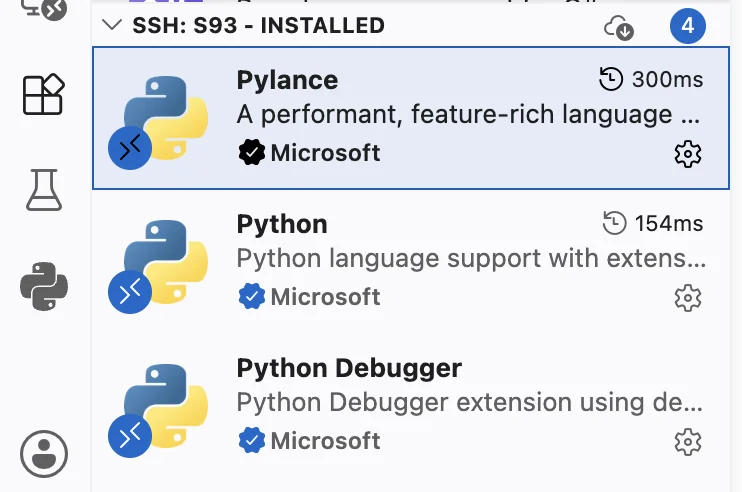
连接远程服务器后,有些扩展会提示安装到远程环境,例如 Python、Jupyter、C/C++、GitLens 等。但是本机安装的扩展在服务器端不一定可用。
安装到远程端的扩展会在服务器上运行,可能消耗服务器资源。
建议只在远程端安装必要扩展。比如写 Python 项目时,通常安装 Python 和 Jupyter 就够了。
如果某个扩展导致远程 VS Code 很卡,可以在扩展(Extensions)页面里 禁用远端的 SSH 扩展。
9. 文件传输
Vscode Remote SSH 可以很方便地编辑服务器文件,也可以拖拽少量小文件,比如代码、配置文件、图片或文档。但它不是大规模文件传输工具。
数据集、模型权重或大型压缩包等大型文件则不建议用 VS Code 传输。大文件传输建议使用 scp、rsync、SFTP 或专门的文件同步工具。后续会在 文件传输 中介绍。