SSH 是什么以及如何连接
在使用 VIS Hiroshima 实验室的 Ubuntu 服务器前,需要先学会两件事:
- 如何通过 SSH 连接到服务器;
- 如何使用基本的 Linux/UNIX 命令。
本节先介绍 SSH 的作用,并完成一次最基本的服务器登录。后续章节会继续介绍 SSH 密钥、VS Code Remote SSH、文件传输和长期实验运行。
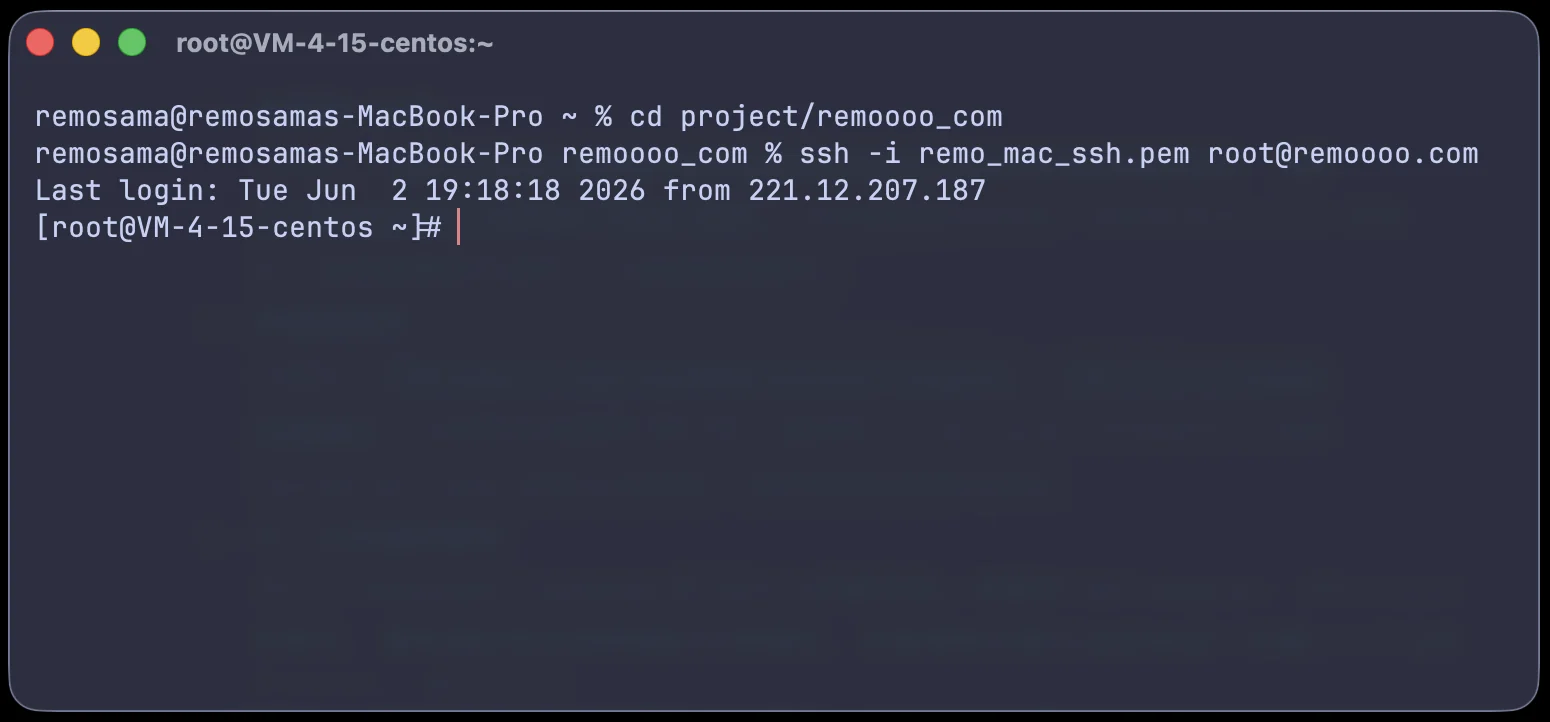
1. SSH 的基本概念
SSH 的全称是 Secure Shell,是一组用于远程访问计算机的网络协议。它可以在你的电脑和远程服务器之间建立经过加密的连接。
实验室的 Ubuntu 服务器称为服务器端,SSH 负责在你的电脑和服务器端之间建立连接。建立连接后,你可以在自己的电脑上查看服务器中的文件、创建编辑运行代码、使用服务器端的 GPU 资源、下载实验结果等等。
登录服务器后,虽然你是在自己的电脑上输入命令,但这些命令实际会在远程服务器上执行。SSH 会加密通信内容,包括用户名、密码、命令和传输的数据,因此很适合研究和服务器管理场景。
2. 是否需要安装 SSH 软件
根据电脑使用的操作系统,你可能已经有可用的 SSH 客户端。
Mac 通常已经预装命令行版 SSH 工具,不需要额外安装。推荐使用 Ghostty、iTerm2 或系统自带的 Terminal。
打开终端后输入:
ssh -V
如果屏幕上显示 SSH 的使用说明,就说明 SSH 已经可以正常使用。
Windows 通常已经预装 OpenSSH 客户端。推荐使用 PowerShell。
打开 PowerShell 后输入:
ssh -V
如果显示 SSH 的命令说明,就表示 SSH 客户端已经安装完成。
如果系统提示找不到 ssh 命令,可以在 Windows 的“可选功能”中确认是否已经安装 OpenSSH Client。
大多数 Linux 发行版已经预装 OpenSSH 客户端。推荐使用系统自带的终端,或者你喜欢的话也可以使用 Ghostty。
打开终端后输入:
ssh -V
如果屏幕上显示 SSH 的版本信息,就说明 SSH 已经可以正常使用。
如果系统提示找不到 ssh 命令,可以通过发行版自带的包管理器安装。例如 Ubuntu / Debian 可以使用:
sudo apt update
sudo apt install openssh-client
Fedora 可以使用:
sudo dnf install openssh-clients
Arch Linux 可以使用:
sudo pacman -S openssh
3. 连接服务器前需要准备什么
在连接实验室服务器之前,你需要得到 Hirakiuchi-san 分配给你的用户名、实验室服务器的 IP 地址或主机名以及对应的账号密码。
服务器账号通常由 Hirakiuchi-san 或其他服务器管理员提供。
Hirakiuchi-san 可能会给你类似下面的信息:
Blackwell:10.30.XXX.XXX
アカウント名:taro-yamada
パスワード:(管理者から通知される一時パスワード)
这里的 10.30.XXX.XXX 是服务器在实验室内部网络中的 IP 地址。
4. 在实验室网络内连接服务器
如果你的电脑已经连接到实验室的有线网络或无线网络,就可以尝试直接使用 SSH 连接服务器。
SSH 命令的基本格式是:
ssh 用户名@服务器地址
例如:
ssh taro-yamada@10.30.XXX.XXX
第一次连接某台服务器时,SSH 可能会显示类似下面的信息:
The authenticity of host '10.30.XXX.XXX' can't be established.
Are you sure you want to continue connecting (yes/no/[fingerprint])?
这表示你的电脑以前没有连接过这台服务器,因此还没有保存服务器的身份信息。直接输入 yes 然后按 Enter 键。
确认后,服务器信息会被记录到本地的 known_hosts 文件中。以后再次连接同一台服务器时,通常不会重复出现这个提示。
5. 输入密码
执行 SSH 命令后,终端会要求输入密码:
taro-yamada@10.30.XXX.XXX's password:
此时输入 Hirakiuchi-san 提供的服务器密码,然后按 Enter。
注意:输入密码时屏幕不会显示任何内容
在命令行中输入密码时,屏幕上不会出现星号、圆点或密码字符。这是正常的安全设计。
直接正常输入密码并按 Enter 即可。如果担心输入错误,可以按
Ctrl + C取消当前连接,然后重新执行 SSH 命令。
6. 登录成功后如何确认
下面展示一次完整的 SSH 登录过程:
user@DESKTOP-EXAMPLE C:\Users\user>ssh taro-yamada@10.30.XXX.XXX
taro-yamada@10.30.XXX.XXX's password:
Welcome to Ubuntu 24.04.3 LTS (GNU/Linux 6.8.0-85-generic x86_64)

 * Documentation:  https://help.ubuntu.com
 * Management:     https://landscape.canonical.com
 * Support:        https://ubuntu.com/pro

 System information as of 2026年  6月  7日 日曜日 22:47:44 JST

  System load:           2.31
  Usage of /:            11.4% of 13.97TB
  Memory usage:          13%
  Swap usage:            1%
  Temperature:           47.0 C
  Processes:             618
  Users logged in:       4
  IPv4 address for eno1: 10.30.XXX.XXX
  IPv6 address for eno1: 2001:2f8:xxx:xxx::xxxx

Expanded Security Maintenance for Applicationsが無効化されています。

112のアップデートはすぐに適用されます。
これらの更新の63は、標準のセキュリティ更新です。

Last login: Sun Jun  7 20:40:49 2026 from 2001:2f8:xxx:xxx::xxxx
从此刻开始,你输入的命令会在实验室服务器上执行,而不是在自己的电脑上执行。
例如,输入 pwd 可以查看当前所在目录。
输入 ls 可以查看当前目录中的文件。
输入 whoami 可以确认当前登录的用户名。
输入 hostname 可以查看当前服务器的主机名。
输入 nvidia-smi 可以查看当前的 GPU 使用情况。
7. 立即重设密码
如果你使用的是管理员提供的临时初始密码,第一次登录成功后请立即重设成只有自己知道的密码。
在服务器终端中运行:
passwd
系统会依次要求你输入当前密码、新密码,并再次输入新密码确认:
現在のパスワード:
新しいパスワード:
新しいパスワードを再入力してください:
passwd: パスワードは正しく更新されました
和 SSH 登录时一样,输入密码时屏幕不会显示任何字符。新密码不要使用学号、生日、姓名、简单数字,也不要复用其他网站或学校账号的密码。
如果修改失败,或者你已经忘记当前密码,请联系 Hirakiuchi-san 或服务器管理员处理。
8. 如何退出服务器
直接在命令行输入 exit 然后按 Enter 就可以退出当前 SSH 会话。
直接关闭终端窗口通常也会断开连接,但建议养成使用 exit 正常退出的习惯。
如果你在普通 SSH 窗口中直接运行一个长时间程序,断开 SSH 后,程序有可能一起终止。长时间运行的实验应该使用 tmux。相关内容请看 tmux 和运行实验。
9. 常见连接错误
Connection timed out
如果出现:
ssh: connect to host 10.30.XXX.XXX port 22: Connection timed out
表示你的电脑无法连接到服务器。一般是没有连接实验室网络、当前在家里或其他校外网络、IP 地址输入错误等等。
先确认自己是否在实验室网络内。如果在校外,请看 校外访问服务器。
Permission denied, please try again.
如果出现:
Permission denied, please try again.
通常表示用户名或密码不正确。如果你忘记密码,直接联系 Hirakiuchi-san 吧。
Could not resolve hostname
如果出现:
ssh: Could not resolve hostname ...
通常表示服务器地址写错了。如果使用 IP 地址,请检查是否遗漏数字或小数点。
10. 基本安全注意事项
请遵守以下原则:
- 不要把密码告诉其他人;
- 不要把密码公开;
- 不要在不理解命令含义时
sudo。虽然你无法在服务器上使用,因为 Hirakiuchi-san 并没有给你这个权限。:)
后续可以进一步配置 SSH 密钥登录。使用 SSH key 后,通常不需要每次输入服务器密码,也更适合长期使用。具体步骤请看 SSH 私钥公钥。
11. 本节需要掌握的内容
完成本节后,你应该能够:
- 解释 SSH 的基本作用;
- 知道本地计算机和远程服务器的区别;
- 使用
ssh 用户名@服务器地址连接实验室服务器; - 使用
exit正常退出服务器;
最基本的完整操作流程如下:
ssh taro-yamada@10.30.XXX.XXX
输入密码并登录成功后:
whoami
hostname
pwd
ls
完成操作后退出:
exit